Domain urlaub-mit-baby.de kaufen?
Wir ziehen mit dem Projekt
urlaub-mit-baby.de um.
Sind Sie am Kauf der Domain
urlaub-mit-baby.de interessiert?
domain@kv-gmbh.de · 0541-91531010
Domain urlaub-mit-baby.de kaufen?
Wie Scannen mit Canon mx495?
Um mit einem Canon MX495 zu scannen, musst du zuerst sicherstellen, dass der Drucker eingeschaltet ist und mit deinem Computer verbunden ist. Öffne dann das Scannen-Programm auf deinem Computer, normalerweise Canon IJ Scan Utility. Wähle den gewünschten Scantyp aus (z.B. Farbe oder Schwarzweiß) und lege das Dokument auf das Scannerglas oder in den Dokumenteneinzug. Klicke auf "Scannen" und warte, bis der Scanvorgang abgeschlossen ist. Anschließend kannst du das gescannte Dokument auf deinem Computer speichern oder weiterverarbeiten. **
Wie kann ich mit Brother scannen?
Um mit einem Brother-Scanner zu scannen, benötigen Sie zunächst die entsprechende Software, die auf Ihrem Computer installiert ist. Stellen Sie sicher, dass der Scanner ordnungsgemäß an Ihren Computer angeschlossen ist und eingeschaltet ist. Öffnen Sie dann die Scan-Software auf Ihrem Computer und legen Sie das zu scannende Dokument oder Bild auf die Scannerfläche. Wählen Sie die gewünschten Scan-Einstellungen aus, wie z.B. Auflösung oder Dateiformat, und starten Sie den Scanvorgang. Nach Abschluss des Scans können Sie das gescannte Dokument auf Ihrem Computer speichern oder weiterverarbeiten. **

Ähnliche Suchbegriffe für Speicher-Scannen
Top-Angebote
Produkte zum Begriff Speicher-Scannen:
-
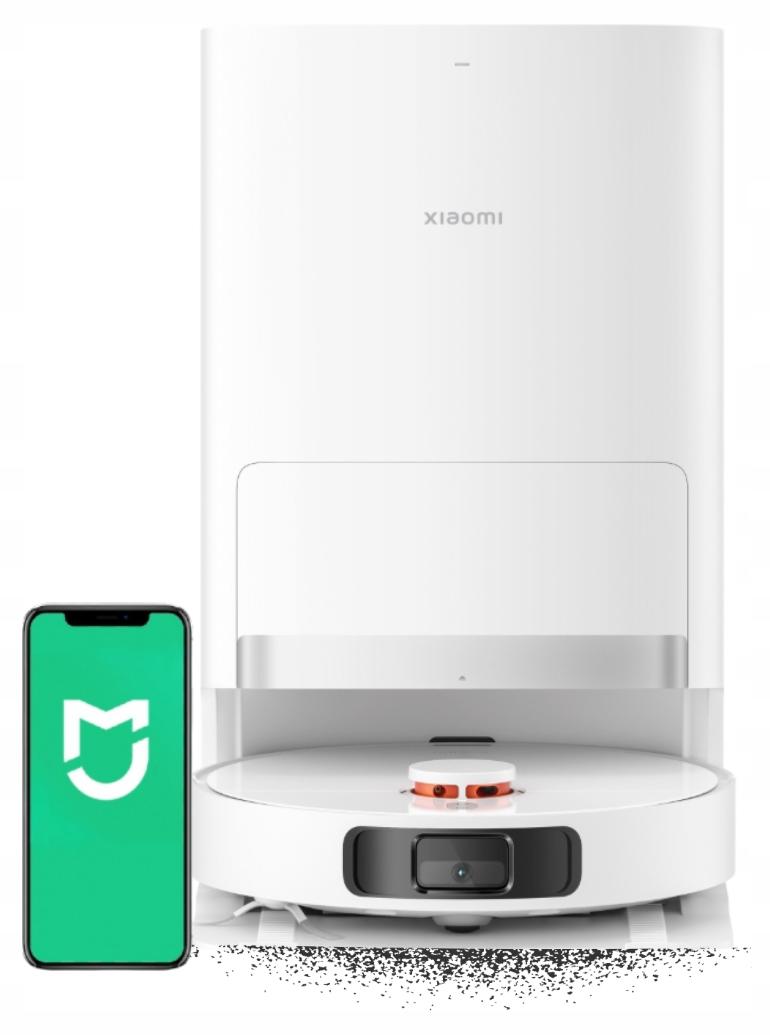
Xiaomi Saugroboter X20+ mit 6000 Pa LDS-Scannen und 3-in-1 ReinigungssystemXiaomi Robot Vacuum X20+ Weiß - Saugt und wischtLDS-Scannen Hindernisumgehung ReinigungspräzisionFortschrittliche LDS-Lasernavigation - schnelles und präzises Mapping der RäumeIntelligente Routenplanung und HindernisumgehungEffektive Reinigung von Ecken, unter Möbeln und an schwer zugänglichen StellenMöglichkeit zur Erstellung von Karten mehrerer Etagen und zur Anpassung der ReinigungszonenSteuerung per App - volle Kontrolle vom Smartphone aus 6000 Pa Reguliertes Wischen Sauberkeit auf jedem BodenBeeindruckende Saugkraft von bis zu 6000 Pa - ideal für Teppiche und harte BödenWischfunktion mit intelligenter WasserstandskontrolleWassertank und Wischaufsatz im Lieferumfang enthaltenGleichzeitiges Saugen und Wischen des BodensEffektive Entfernung von Staub, Haaren und hartnäckigen Verschmutzungen Bis zu 75 Tage ohne Entleeren Automatische Wartung KomfortDie Basisstation entleert den Staubbehälter automatischDer Mopp wird nach Abschluss der Reinigung getrocknet - verhindert unangenehme Gerü591,00 €*Versand: 0,00 €Sichere Weiterleitung zum Anbieter
-
Canon Pixma MG2556s - Tintenstrahl-Multifunktionsgerät - Scannen, Kopieren, 4800x600 DPI A4, USB (0727C076)Canon PIXMA MG2556S. Drucktechnologie: Tintenstrahl, Drucken: Farbdruck, Maximale Auflösung: 4800 x 600 DPI. Kopieren: Farbkopieren. Scannen: Farbscan, Optische Scan-Auflösung: 600 x 1200 DPI. Duplexfunktion: Drucken. Maximale Papiergröße der ISO...75,37 €*Versand: 0,00 €Sichere Weiterleitung zum Anbieter

-
Wie kann man mit iPhone scannen?
Mit einem iPhone kann man ganz einfach Dokumente oder QR-Codes scannen, indem man die Kamera-App öffnet und auf das entsprechende Objekt fokussiert. Es gibt auch spezielle Scanner-Apps wie z.B. "Scanner Pro" oder "CamScanner", die zusätzliche Funktionen bieten wie das Speichern von gescannten Dokumenten in verschiedenen Formaten oder das Teilen per E-Mail. Alternativ kann man auch die Notizen-App von Apple verwenden, um Dokumente zu scannen und direkt in Notizen zu speichern. Ein weiterer Tipp ist, die Einstellungen der Kamera-App zu überprüfen, um sicherzustellen, dass die Option "Automatische Dokumentenkorrektur" aktiviert ist, um die Qualität der gescannten Dokumente zu verbessern. **
-
Kann ich mit meinem Handy scannen?
Ja, du kannst mit deinem Handy scannen, solange es über eine Kamera verfügt. Es gibt verschiedene Apps, die es ermöglichen, Dokumente, QR-Codes oder Barcodes zu scannen. Diese Apps nutzen die Kamera deines Handys, um das Bild aufzunehmen und in eine digitale Datei umzuwandeln. Du kannst dann die gescannten Dokumente speichern, teilen oder weiterverarbeiten. Es ist eine praktische Möglichkeit, um schnell und einfach Informationen zu digitalisieren und zu organisieren. Hast du schon eine Scanner-App auf deinem Handy ausprobiert? **
-
Wie kann ich mit Huawei scannen?
Um mit einem Huawei-Gerät zu scannen, benötigen Sie eine Scanner-App aus dem Huawei AppGallery oder dem Google Play Store. Laden Sie eine Scanner-App wie z.B. CamScanner oder Adobe Scan herunter und installieren Sie sie auf Ihrem Huawei-Gerät. Öffnen Sie die Scanner-App und richten Sie die Kamera auf das Dokument, das Sie scannen möchten. Drücken Sie den Scan-Button in der App, um das Dokument zu erfassen. Anschließend können Sie das gescannte Dokument speichern, teilen oder bearbeiten. **
-
Wie geht das mit dem Scannen?
Beim Scannen wird ein physisches Dokument oder Bild mithilfe eines Scanners in eine digitale Datei umgewandelt. Dazu legt man das Dokument auf die Scannerfläche und startet den Scanvorgang über die entsprechende Software. Der Scanner liest dann das Dokument ab und erstellt eine digitale Kopie, die auf dem Computer gespeichert werden kann. Man kann dabei verschiedene Einstellungen wie Auflösung, Farbtiefe und Dateiformat wählen, um die Qualität und Größe der gescannten Datei anzupassen. Nach dem Scannen kann man die digitale Datei bearbeiten, speichern oder weiterverarbeiten. **

Was bedeutet "scannen"?
Scannen bedeutet, dass ein physisches Dokument oder Bild mit einem Scanner erfasst und in digitale Daten umgewandelt wird. Dabei werden die Informationen des Dokuments oder Bildes in Form von Pixeln erfasst und können anschließend auf einem Computer oder anderen digitalen Geräten angezeigt, bearbeitet oder gespeichert werden. Scannen ermöglicht es, physische Dokumente in elektronischer Form zu archivieren oder weiterzuverarbeiten. **
Wie kann man Scannen mit Canon Drucker?
Um mit einem Canon Drucker zu scannen, benötigen Sie zuerst die entsprechende Software auf Ihrem Computer. Stellen Sie sicher, dass Ihr Canon Drucker mit Ihrem Computer verbunden ist und eingeschaltet ist. Öffnen Sie dann die Scan-Software auf Ihrem Computer und wählen Sie die gewünschten Einstellungen für den Scanvorgang aus. Legen Sie das Dokument oder das Bild auf das Scannerglas oder in den Dokumenteneinzug des Druckers und starten Sie den Scanvorgang. Überprüfen Sie abschließend das gescannte Dokument auf Ihrem Computer und speichern Sie es bei Bedarf ab. **
Top-Angebote
Produkte zum Begriff Speicher-Scannen:
-
Xiaomi Saugroboter X20+ mit 6000 Pa LDS-Scannen und 3-in-1 ReinigungssystemXiaomi Robot Vacuum X20+ Weiß - Saugt und wischtLDS-Scannen Hindernisumgehung ReinigungspräzisionFortschrittliche LDS-Lasernavigation - schnelles und präzises Mapping der RäumeIntelligente Routenplanung und HindernisumgehungEffektive Reinigung von Ecken, unter Möbeln und an schwer zugänglichen StellenMöglichkeit zur Erstellung von Karten mehrerer Etagen und zur Anpassung der ReinigungszonenSteuerung per App - volle Kontrolle vom Smartphone aus 6000 Pa Reguliertes Wischen Sauberkeit auf jedem BodenBeeindruckende Saugkraft von bis zu 6000 Pa - ideal für Teppiche und harte BödenWischfunktion mit intelligenter WasserstandskontrolleWassertank und Wischaufsatz im Lieferumfang enthaltenGleichzeitiges Saugen und Wischen des BodensEffektive Entfernung von Staub, Haaren und hartnäckigen Verschmutzungen Bis zu 75 Tage ohne Entleeren Automatische Wartung KomfortDie Basisstation entleert den Staubbehälter automatischDer Mopp wird nach Abschluss der Reinigung getrocknet - verhindert unangenehme Gerü591,00 €*Versand: 0,00 €Sichere Weiterleitung zum Anbieter
-
Wie Scannen mit Canon mx495?
Um mit einem Canon MX495 zu scannen, musst du zuerst sicherstellen, dass der Drucker eingeschaltet ist und mit deinem Computer verbunden ist. Öffne dann das Scannen-Programm auf deinem Computer, normalerweise Canon IJ Scan Utility. Wähle den gewünschten Scantyp aus (z.B. Farbe oder Schwarzweiß) und lege das Dokument auf das Scannerglas oder in den Dokumenteneinzug. Klicke auf "Scannen" und warte, bis der Scanvorgang abgeschlossen ist. Anschließend kannst du das gescannte Dokument auf deinem Computer speichern oder weiterverarbeiten. **
-
Wie kann ich mit Brother scannen?
Um mit einem Brother-Scanner zu scannen, benötigen Sie zunächst die entsprechende Software, die auf Ihrem Computer installiert ist. Stellen Sie sicher, dass der Scanner ordnungsgemäß an Ihren Computer angeschlossen ist und eingeschaltet ist. Öffnen Sie dann die Scan-Software auf Ihrem Computer und legen Sie das zu scannende Dokument oder Bild auf die Scannerfläche. Wählen Sie die gewünschten Scan-Einstellungen aus, wie z.B. Auflösung oder Dateiformat, und starten Sie den Scanvorgang. Nach Abschluss des Scans können Sie das gescannte Dokument auf Ihrem Computer speichern oder weiterverarbeiten. **
-
Wie kann man mit iPhone scannen?
Mit einem iPhone kann man ganz einfach Dokumente oder QR-Codes scannen, indem man die Kamera-App öffnet und auf das entsprechende Objekt fokussiert. Es gibt auch spezielle Scanner-Apps wie z.B. "Scanner Pro" oder "CamScanner", die zusätzliche Funktionen bieten wie das Speichern von gescannten Dokumenten in verschiedenen Formaten oder das Teilen per E-Mail. Alternativ kann man auch die Notizen-App von Apple verwenden, um Dokumente zu scannen und direkt in Notizen zu speichern. Ein weiterer Tipp ist, die Einstellungen der Kamera-App zu überprüfen, um sicherzustellen, dass die Option "Automatische Dokumentenkorrektur" aktiviert ist, um die Qualität der gescannten Dokumente zu verbessern. **
-
Kann ich mit meinem Handy scannen?
Ja, du kannst mit deinem Handy scannen, solange es über eine Kamera verfügt. Es gibt verschiedene Apps, die es ermöglichen, Dokumente, QR-Codes oder Barcodes zu scannen. Diese Apps nutzen die Kamera deines Handys, um das Bild aufzunehmen und in eine digitale Datei umzuwandeln. Du kannst dann die gescannten Dokumente speichern, teilen oder weiterverarbeiten. Es ist eine praktische Möglichkeit, um schnell und einfach Informationen zu digitalisieren und zu organisieren. Hast du schon eine Scanner-App auf deinem Handy ausprobiert? **
Ähnliche Suchbegriffe für Speicher-Scannen
-
Canon Pixma MG2556s - Tintenstrahl-Multifunktionsgerät - Scannen, Kopieren, 4800x600 DPI A4, USB (0727C076)Canon PIXMA MG2556S. Drucktechnologie: Tintenstrahl, Drucken: Farbdruck, Maximale Auflösung: 4800 x 600 DPI. Kopieren: Farbkopieren. Scannen: Farbscan, Optische Scan-Auflösung: 600 x 1200 DPI. Duplexfunktion: Drucken. Maximale Papiergröße der ISO...75,37 €*Versand: 0,00 €Sichere Weiterleitung zum Anbieter
-
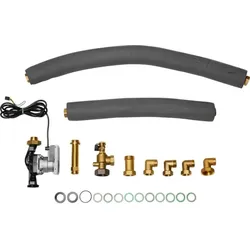
Bosch Speicher-Anschlussgruppe 8718588480 mit Speicherladepumpe, Speicher rechtsstehendBosch Speicher-Anschlussgruppe 8718588480mit Schwerkraftbremse und Entleerungfür OC7000F 18...35 mit (S)W 120...300 P(K) 1 und bivalente Speicher (mit Verlängerung 63020497 auch für Speicher W 400...500-5 einsetzbar)418,21 €*Versand: 29,99 €Sichere Weiterleitung zum Anbieter
-
Fengel, Marc: Speicher am NiederspannungsnetzSpeicher am Niederspannungsnetz , Planung, Errichtung und Betrieb von Batteriespeichern in elektrischen Anlagen , Auto-Anbau- & -Zubehörteile > Auto & Motorrad: Teile , Erscheinungsjahr: 20230309, Produktform: Kartoniert, Titel der Reihe: de-Fachwissen##, Autoren: Fengel, Marc, Seitenzahl/Blattzahl: 240, Keyword: Anlagen; Betriebsmittel; Betriebssicherheitsverordnung; DIN VDE 0100-600; DIN VDE 0105-100; Elektroinstallation; Fengel; Grundlagen; Planung; Prüfung, Fachschema: Konstruktion - Konstrukteur~Elektroberufe / Elektrohandwerk~Elektrohandwerk~Elektroinstallation~Installation (Bau) / Elektrohandwerk, Fachkategorie: Konstruktion, Entwurf~Mess- und Automatisierungstechnik~Schaltkreise und Komponenten (Bauteile)~Elektronische Geräte und Materialien, Warengruppe: HC/Technik allgemein, Fachkategorie: Elektrikerhandwerk, Thema: Verstehen, Text Sprache: ger, UNSPSC: 49019900, Warenverzeichnis für die Außenhandelsstatistik: 49019900, Verlag: Hüthig GmbH, Verlag: Hüthig GmbH, Verlag: Hthig GmbH, Länge: 213, Breite: 152, Höhe: 17, Gewicht: 354, Produktform: Kartoniert, Genre: Mathematik/Naturwissenschaften/Technik/Medizin, Genre: Mathematik/Naturwissenschaften/Technik/Medizin, Katalog: deutschsprachige Titel, Katalog: Gesamtkatalog, Katalog: Lagerartikel, Book on Demand, ausgew. Medienartikel, Relevanz: 0020, Tendenz: +1, Unterkatalog: AK, Unterkatalog: Bücher, Unterkatalog: Hardcover, Unterkatalog: Lagerartikel,42,80 €*Versand: 0,00 €Sichere Weiterleitung zum Anbieter
-
Wie kann ich mit Huawei scannen?
Um mit einem Huawei-Gerät zu scannen, benötigen Sie eine Scanner-App aus dem Huawei AppGallery oder dem Google Play Store. Laden Sie eine Scanner-App wie z.B. CamScanner oder Adobe Scan herunter und installieren Sie sie auf Ihrem Huawei-Gerät. Öffnen Sie die Scanner-App und richten Sie die Kamera auf das Dokument, das Sie scannen möchten. Drücken Sie den Scan-Button in der App, um das Dokument zu erfassen. Anschließend können Sie das gescannte Dokument speichern, teilen oder bearbeiten. **
-
Wie geht das mit dem Scannen?
Beim Scannen wird ein physisches Dokument oder Bild mithilfe eines Scanners in eine digitale Datei umgewandelt. Dazu legt man das Dokument auf die Scannerfläche und startet den Scanvorgang über die entsprechende Software. Der Scanner liest dann das Dokument ab und erstellt eine digitale Kopie, die auf dem Computer gespeichert werden kann. Man kann dabei verschiedene Einstellungen wie Auflösung, Farbtiefe und Dateiformat wählen, um die Qualität und Größe der gescannten Datei anzupassen. Nach dem Scannen kann man die digitale Datei bearbeiten, speichern oder weiterverarbeiten. **
-
Was bedeutet "scannen"?
Scannen bedeutet, dass ein physisches Dokument oder Bild mit einem Scanner erfasst und in digitale Daten umgewandelt wird. Dabei werden die Informationen des Dokuments oder Bildes in Form von Pixeln erfasst und können anschließend auf einem Computer oder anderen digitalen Geräten angezeigt, bearbeitet oder gespeichert werden. Scannen ermöglicht es, physische Dokumente in elektronischer Form zu archivieren oder weiterzuverarbeiten. **
-
Wie kann man Scannen mit Canon Drucker?
Um mit einem Canon Drucker zu scannen, benötigen Sie zuerst die entsprechende Software auf Ihrem Computer. Stellen Sie sicher, dass Ihr Canon Drucker mit Ihrem Computer verbunden ist und eingeschaltet ist. Öffnen Sie dann die Scan-Software auf Ihrem Computer und wählen Sie die gewünschten Einstellungen für den Scanvorgang aus. Legen Sie das Dokument oder das Bild auf das Scannerglas oder in den Dokumenteneinzug des Druckers und starten Sie den Scanvorgang. Überprüfen Sie abschließend das gescannte Dokument auf Ihrem Computer und speichern Sie es bei Bedarf ab. **
* Alle Preise verstehen sich inklusive der gesetzlichen Mehrwertsteuer und ggf. zuzüglich Versandkosten. Die Angebotsinformationen basieren auf den Angaben des jeweiligen Shops und werden über automatisierte Prozesse aktualisiert. Eine Aktualisierung in Echtzeit findet nicht statt, so dass es im Einzelfall zu Abweichungen kommen kann. ** Hinweis: Teile dieses Inhalts wurden von KI erstellt.